Domain gegenflansch.de kaufen?
Wir ziehen mit dem Projekt
gegenflansch.de um.
Sind Sie am Kauf der Domain
gegenflansch.de interessiert?
domain@kv-gmbh.de · 0541-91531010
Domain gegenflansch.de kaufen?
Wie lösche ich leere Unterordner?
Um leere Unterordner zu löschen, kannst du den Windows Explorer verwenden. Navigiere zu dem übergeordneten Ordner, der die leeren Unterordner enthält. Klicke mit der rechten Maustaste auf den Ordner und wähle "Löschen" aus dem Kontextmenü. Bestätige die Löschung und wiederhole den Vorgang für alle leeren Unterordner. **
Was ist ein Unterordner 2?
Ein Unterordner 2 ist ein weiterer Unterordner innerhalb eines bereits vorhandenen Unterordners. Es handelt sich also um eine weitere Ebene der Verzeichnisstruktur, in der Dateien und Ordner organisiert werden können. Dies ermöglicht eine noch feinere Unterteilung und Strukturierung von Dateien und Ordnern. **


Ähnliche Suchbegriffe für Unterordner
Top-Angebote
Produkte zum Begriff Unterordner:
-
Schnittstelle KunstunterrichtSchnittstelle Kunstunterricht , Körper - Raum - Skulptur , > , Erscheinungsjahr: 20221130, Produktform: Kartoniert, Titel der Reihe: Schnittstelle Kunstunterricht##, Redaktion: Pauls, Karina, Seitenzahl/Blattzahl: 100, Keyword: Kunstunterricht; Skulptur; Lehrende; didaktische Konzeptionen; Unterrichtsgestaltung; zeitgenössische Kunst; Praxisbeispiele; Ausstellung; künstlerisches Handeln; Rebecca Horn; Lehr-Lern-Situation; Erstsemester; Studierende; Forschungsansätze; Körper, Fachschema: Kunsterziehung~Kunstunterricht~Kunstgeschichte, Fachkategorie: Kunstgeschichte, Warengruppe: HC/Kunstgeschichte, Fachkategorie: Unterricht und Didaktik: Kunst, allgemein, Thema: Verstehen, Text Sprache: ger, UNSPSC: 49019900, Warenverzeichnis für die Außenhandelsstatistik: 49019900, Verlag: wbv Media GmbH, Verlag: wbv Media GmbH, Verlag: wbv Media GmbH & Co.KG, Länge: 220, Breite: 147, Höhe: 7, Gewicht: 218, Produktform: Kartoniert, Genre: Geisteswissenschaften/Kunst/Musik, Genre: Geisteswissenschaften/Kunst/Musik, eBook EAN: 9783763971480, Herkunftsland: DEUTSCHLAND (DE), Katalog: deutschsprachige Titel, Katalog: Gesamtkatalog, Katalog: Lagerartikel, Book on Demand, ausgew. Medienartikel, Relevanz: 0010, Tendenz: -1, Unterkatalog: AK, Unterkatalog: Bücher, Unterkatalog: Hardcover, Unterkatalog: Lagerartikel, WolkenId: 281420924,90 €*Versand: 0,00 €Sichere Weiterleitung zum Anbieter


-
Wie lege ich einen Unterordner an?
Um einen Unterordner anzulegen, musst du zunächst den Hauptordner öffnen, in dem du den Unterordner erstellen möchtest. Klicke dann mit der rechten Maustaste auf eine freie Stelle im Hauptordner und wähle die Option "Neuer Ordner" aus. Benenne den neuen Ordner nach deinen Wünschen und drücke Enter, um ihn zu erstellen. Nun hast du erfolgreich einen Unterordner angelegt. Möchtest du weitere Unterordner erstellen, wiederhole einfach diesen Vorgang. **
-
Wie durchsuche ich Unterordner in Python?
Um Unterordner in Python zu durchsuchen, kannst du die Funktion `os.walk()` verwenden. Diese Funktion gibt eine Liste von Tupeln zurück, wobei jedes Tupel den Pfad zum aktuellen Verzeichnis, die Namen der Unterordner und die Namen der Dateien in diesem Verzeichnis enthält. Du kannst dann einfach über diese Liste iterieren und die gewünschten Unterordner finden. **
-
Wie legt man einen Unterordner an?
Um einen Unterordner anzulegen, musst du zuerst den Hauptordner öffnen, in dem du den Unterordner erstellen möchtest. Klicke dann mit der rechten Maustaste auf eine freie Stelle im Hauptordner und wähle die Option "Neuer Ordner" oder "Neuen Unterordner erstellen" aus. Benenne den Unterordner nach deinen Wünschen und drücke Enter, um ihn zu erstellen. Nun befindet sich der neue Unterordner im Hauptordner und du kannst dort Dateien oder weitere Unterordner ablegen. **
-
Wie erstelle ich in Thunderbird einen Unterordner?
Um in Thunderbird einen Unterordner zu erstellen, öffnen Sie zuerst den gewünschten Ordner, in dem der Unterordner erstellt werden soll. Klicken Sie dann mit der rechten Maustaste auf den Ordner und wählen Sie "Neuer Ordner". Geben Sie einen Namen für den Unterordner ein und bestätigen Sie die Erstellung. Der neue Unterordner wird dann im ausgewählten Ordner angezeigt. **

Wie extrahiere ich viele Dateien ohne Unterordner?
Um viele Dateien ohne Unterordner zu extrahieren, kannst du ein Komprimierungsprogramm wie WinRAR oder 7-Zip verwenden. Öffne das Programm und navigiere zum Ordner, in dem sich die Dateien befinden. Markiere alle Dateien, die du extrahieren möchtest, und wähle dann die Option "Extrahieren" oder "Entpacken". Stelle sicher, dass du den Speicherort angibst, an dem du die extrahierten Dateien speichern möchtest, und bestätige den Vorgang. Die Dateien werden dann ohne Unterordner extrahiert. **
Wie entferne ich Unterordner in Windows 10?
Um Unterordner in Windows 10 zu entfernen, öffnen Sie den Datei-Explorer und navigieren Sie zum Ordner, der den Unterordner enthält. Klicken Sie mit der rechten Maustaste auf den Unterordner und wählen Sie "Löschen" aus dem Kontextmenü. Bestätigen Sie die Löschung, wenn Sie dazu aufgefordert werden. **
Top-Angebote
Produkte zum Begriff Unterordner:
-
Exacompta, Mappe, Unterordner Forever Weiss A4 100 Stücke (4 Stück) (A4, 4x)Die Unterordner Forever Weiss A4 von Exacompta sind praktische Sichtmappen, die speziell für die Aufbewahrung und Organisation von Dokumenten im DIN A4-Format entwickelt wurden. Diese Mappen sind vielseitig einsetzbar und eignen sich hervorragend für Umläufe, Vorgänge oder Korrespondenz. Sie verfügen über ein Sichtfenster aus Pergamin, das eine einfache Identifikation des Inhalts ermöglicht, sowie über einen Organisationsdruck, der die Strukturierung der Unterlagen erleichtert. Hergestellt aus hochwertigem Manilakarton mit einem Gewicht von 120 g/qm, bieten diese Mappen eine robuste und langlebige Lösung für die Dokumentenablage. Zudem sind sie mit dem Umweltlogo „Blauer Engel“ zertifiziert, was ihre umweltfreundliche Herstellung unterstreicht. Die Mappen werden in einer praktischen Verpackungseinheit von 100 Stück angeboten, was sie zu einer idealen Wahl für Büros und Organisationen macht, die Wert auf Nachhaltigkeit und Effizienz legen. - Vielseitig einsetzbar für Umläufe, Vorgänge und Korrespondenz - Sichtfenster aus Pergamin für einfache Identifikation - Hergestellt aus robustem Manilakarton (120 g/qm) - Zertifiziert mit dem Umweltlogo „Blauer Engel“ - Praktische Verpackungseinheit von 100 Stück.159,52 €*Versand: 0,00 €Sichere Weiterleitung zum Anbieter
-
Schnittstelle KunstunterrichtSchnittstelle Kunstunterricht , Körper - Raum - Skulptur , > , Erscheinungsjahr: 20221130, Produktform: Kartoniert, Titel der Reihe: Schnittstelle Kunstunterricht##, Redaktion: Pauls, Karina, Seitenzahl/Blattzahl: 100, Keyword: Kunstunterricht; Skulptur; Lehrende; didaktische Konzeptionen; Unterrichtsgestaltung; zeitgenössische Kunst; Praxisbeispiele; Ausstellung; künstlerisches Handeln; Rebecca Horn; Lehr-Lern-Situation; Erstsemester; Studierende; Forschungsansätze; Körper, Fachschema: Kunsterziehung~Kunstunterricht~Kunstgeschichte, Fachkategorie: Kunstgeschichte, Warengruppe: HC/Kunstgeschichte, Fachkategorie: Unterricht und Didaktik: Kunst, allgemein, Thema: Verstehen, Text Sprache: ger, UNSPSC: 49019900, Warenverzeichnis für die Außenhandelsstatistik: 49019900, Verlag: wbv Media GmbH, Verlag: wbv Media GmbH, Verlag: wbv Media GmbH & Co.KG, Länge: 220, Breite: 147, Höhe: 7, Gewicht: 218, Produktform: Kartoniert, Genre: Geisteswissenschaften/Kunst/Musik, Genre: Geisteswissenschaften/Kunst/Musik, eBook EAN: 9783763971480, Herkunftsland: DEUTSCHLAND (DE), Katalog: deutschsprachige Titel, Katalog: Gesamtkatalog, Katalog: Lagerartikel, Book on Demand, ausgew. Medienartikel, Relevanz: 0010, Tendenz: -1, Unterkatalog: AK, Unterkatalog: Bücher, Unterkatalog: Hardcover, Unterkatalog: Lagerartikel, WolkenId: 281420924,90 €*Versand: 0,00 €Sichere Weiterleitung zum Anbieter
-
Wie lösche ich leere Unterordner?
Um leere Unterordner zu löschen, kannst du den Windows Explorer verwenden. Navigiere zu dem übergeordneten Ordner, der die leeren Unterordner enthält. Klicke mit der rechten Maustaste auf den Ordner und wähle "Löschen" aus dem Kontextmenü. Bestätige die Löschung und wiederhole den Vorgang für alle leeren Unterordner. **
-
Was ist ein Unterordner 2?
Ein Unterordner 2 ist ein weiterer Unterordner innerhalb eines bereits vorhandenen Unterordners. Es handelt sich also um eine weitere Ebene der Verzeichnisstruktur, in der Dateien und Ordner organisiert werden können. Dies ermöglicht eine noch feinere Unterteilung und Strukturierung von Dateien und Ordnern. **
-
Wie lege ich einen Unterordner an?
Um einen Unterordner anzulegen, musst du zunächst den Hauptordner öffnen, in dem du den Unterordner erstellen möchtest. Klicke dann mit der rechten Maustaste auf eine freie Stelle im Hauptordner und wähle die Option "Neuer Ordner" aus. Benenne den neuen Ordner nach deinen Wünschen und drücke Enter, um ihn zu erstellen. Nun hast du erfolgreich einen Unterordner angelegt. Möchtest du weitere Unterordner erstellen, wiederhole einfach diesen Vorgang. **
-
Wie durchsuche ich Unterordner in Python?
Um Unterordner in Python zu durchsuchen, kannst du die Funktion `os.walk()` verwenden. Diese Funktion gibt eine Liste von Tupeln zurück, wobei jedes Tupel den Pfad zum aktuellen Verzeichnis, die Namen der Unterordner und die Namen der Dateien in diesem Verzeichnis enthält. Du kannst dann einfach über diese Liste iterieren und die gewünschten Unterordner finden. **
Ähnliche Suchbegriffe für Unterordner
-
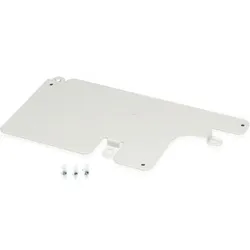
Epson ELPPT01 Montagekomponente (Montage-Adapter), Beamer ZubehörDie Epson ELPPT01 Montagekomponente ist ein speziell entwickelter Montage-Adapter, der für eine Vielzahl von Epson Projektoren der Serien EB 1750, 1760W, 1770W und 1775W sowie PowerLite 1750, 1760W, 1770W und 1775W konzipiert wurde. Diese Montagekomponente ermöglicht eine sichere und stabile Installation der Projektoren, wodurch eine optimale Projektionserfahrung gewährleistet wird. Die ELPPT01 ist eine praktische Lösung für audiovisuelle Anwendungen, die eine flexible Montageoption erfordert. Sie ist ideal für den Einsatz in Schulen, Konferenzräumen oder anderen professionellen Umgebungen, in denen eine zuverlässige Projektorinstallation erforderlich ist. Die Montageplatte ist in einem schlichten Weiss gehalten, was eine nahtlose Integration in verschiedene Raumgestaltungen ermöglicht. Die Verwendung dieser Montagekomponente trägt dazu bei, die Installation zu vereinfachen und die Funktionalität der Projektoren zu maximieren. - Kompatibel mit mehreren Epson Projektormodellen der Serien EB 1750, 1760W, 1770W, 1775W und PowerLite 1750, 1760W, 1770W, 1775W - Bietet eine sichere und stabile Montage für eine verbesserte Projektionserfahrung - Einfache Installation, die für verschiedene audiovisuelle Anwendungen geeignet ist - Schlichtes Design in Weiss für eine harmonische Integration in verschiedene Umgebungen.60,81 €*Versand: 0,00 €Sichere Weiterleitung zum Anbieter
-
Wie legt man einen Unterordner an?
Um einen Unterordner anzulegen, musst du zuerst den Hauptordner öffnen, in dem du den Unterordner erstellen möchtest. Klicke dann mit der rechten Maustaste auf eine freie Stelle im Hauptordner und wähle die Option "Neuer Ordner" oder "Neuen Unterordner erstellen" aus. Benenne den Unterordner nach deinen Wünschen und drücke Enter, um ihn zu erstellen. Nun befindet sich der neue Unterordner im Hauptordner und du kannst dort Dateien oder weitere Unterordner ablegen. **
-
Wie erstelle ich in Thunderbird einen Unterordner?
Um in Thunderbird einen Unterordner zu erstellen, öffnen Sie zuerst den gewünschten Ordner, in dem der Unterordner erstellt werden soll. Klicken Sie dann mit der rechten Maustaste auf den Ordner und wählen Sie "Neuer Ordner". Geben Sie einen Namen für den Unterordner ein und bestätigen Sie die Erstellung. Der neue Unterordner wird dann im ausgewählten Ordner angezeigt. **
-
Wie extrahiere ich viele Dateien ohne Unterordner?
Um viele Dateien ohne Unterordner zu extrahieren, kannst du ein Komprimierungsprogramm wie WinRAR oder 7-Zip verwenden. Öffne das Programm und navigiere zum Ordner, in dem sich die Dateien befinden. Markiere alle Dateien, die du extrahieren möchtest, und wähle dann die Option "Extrahieren" oder "Entpacken". Stelle sicher, dass du den Speicherort angibst, an dem du die extrahierten Dateien speichern möchtest, und bestätige den Vorgang. Die Dateien werden dann ohne Unterordner extrahiert. **
-
Wie entferne ich Unterordner in Windows 10?
Um Unterordner in Windows 10 zu entfernen, öffnen Sie den Datei-Explorer und navigieren Sie zum Ordner, der den Unterordner enthält. Klicken Sie mit der rechten Maustaste auf den Unterordner und wählen Sie "Löschen" aus dem Kontextmenü. Bestätigen Sie die Löschung, wenn Sie dazu aufgefordert werden. **
* Alle Preise verstehen sich inklusive der gesetzlichen Mehrwertsteuer und ggf. zuzüglich Versandkosten. Die Angebotsinformationen basieren auf den Angaben des jeweiligen Shops und werden über automatisierte Prozesse aktualisiert. Eine Aktualisierung in Echtzeit findet nicht statt, so dass es im Einzelfall zu Abweichungen kommen kann. ** Hinweis: Teile dieses Inhalts wurden von KI erstellt.